Domain zeqr.de kaufen?
Wir ziehen mit dem Projekt
zeqr.de um.
Sind Sie am Kauf der Domain
zeqr.de interessiert?
domain@kv-gmbh.de · 0541-91531010
Domain zeqr.de kaufen?
Wird der Monitor nach dem Wechsel der CPU schwarz?
Es ist möglich, dass der Monitor nach dem Wechsel der CPU schwarz wird, aber es hängt von verschiedenen Faktoren ab. Wenn die neue CPU nicht kompatibel mit dem Motherboard ist oder nicht ordnungsgemäß installiert wurde, kann dies zu einem schwarzen Bildschirm führen. Es ist auch möglich, dass andere Hardwarekomponenten oder Treiberprobleme auftreten, die den Monitor beeinflussen können. Es ist ratsam, sicherzustellen, dass alle Komponenten ordnungsgemäß installiert und kompatibel sind und dass die Treiber auf dem neuesten Stand sind, um solche Probleme zu vermeiden. **
Warum zeigt der HW-Monitor keine CPU-Temperatur an?
Es gibt mehrere mögliche Gründe, warum der HW-Monitor keine CPU-Temperatur anzeigt. Es könnte sein, dass der HW-Monitor nicht mit der spezifischen CPU oder dem Motherboard kompatibel ist. Es ist auch möglich, dass die erforderlichen Treiber oder Software nicht installiert sind. Schließlich könnte es sein, dass die CPU-Temperaturüberwachung im BIOS deaktiviert ist. **
Ähnliche Suchbegriffe für CPU Monitor
Top-Angebote
Produkte zum Begriff CPU Monitor:
-
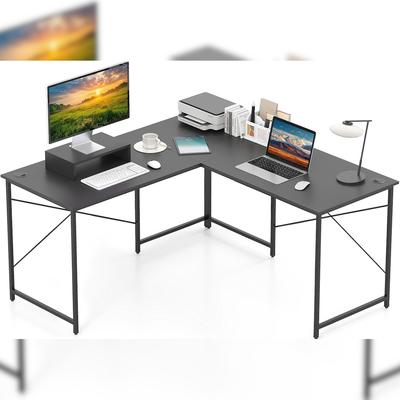
COSTWAY L-förmiger Schreibtisch, reversibler Eckschreibtisch, mit Kabeldurchlässen & abnehmbarem CPU/Monitor-StänderBeschreibung: Unser anpassbarer L-förmiger Computertisch maximiert effizient Ihre Arbeitsbereiche. Er kann nahtlos von der L-Form in eine lange gerade Form umgewandelt werden und passt sich jedem Raumlayout an. Der bewegliche CPU-Ständer kann auch...115,99 €*Versand: 0,00 €Sichere Weiterleitung zum Anbieter
-
Monitor Demokratiebildung Band 1Monitor Demokratiebildung Band 1 , Demokratiebildung. Eine Orientierung , Displayschutzfolien > GPS- & Navigationszubehör , Erscheinungsjahr: 20250130, Titel der Reihe: Politik und Bildung##, Redaktion: Beutel, Wolfgang~Kenner, Steve~Lange, Dirk, Seitenzahl/Blattzahl: 248, Keyword: Demokratiebildung; Evaluation; Monitor, Fachschema: Bildungssystem~Bildungswesen~Didaktik~Unterricht / Didaktik, Fachkategorie: Gesellschaft und Kultur, allgemein~Didaktische Kompetenz und Lehrmethoden, Warengruppe: TB/Sozialwissenschaften allgemein, UNSPSC: 49019900, Warenverzeichnis für die Außenhandelsstatistik: 49019900, Länge: 210, Breite: 148, Höhe: 14, Gewicht: 320, Produktform: Kartoniert, Genre: Sozialwissenschaften/Recht/Wirtschaft,34,90 €*Versand: 0,00 €Sichere Weiterleitung zum Anbieter
-
COSTWAY L-förmiger Schreibtisch, reversibler Eckschreibtisch, mit Kabellöchern & abnehmbarem CPU/Monitor-StänderBeschreibung: Unser anpassungsfähiger L-förmiger Computertisch maximiert effizient Ihre Arbeitsbereiche. Er kann nahtlos von L-förmig zu lang gerade wechseln und passt sich jedem Raumlayout an. Der bewegliche CPU-Ständer kann auch als...122,99 €*Versand: 0,00 €Sichere Weiterleitung zum Anbieter
-
WS 31400102 - Temperatur-Monitor für Smartphones WeatherHubWeatherHub SmartHome Temperatur- Monitor für Smartphones (iOS und Android) SET1 mit Temperatursender Temperaturdaten rund ums Haus überall und jederzeit überwachen, Abruf der Daten über Smartphone, auch von mehreren Nutzern, kostenlose App, Alarmgrenzen einstellbar, Push-Nachrichten bei Alarm-Event, einfache Installation über Internet-Gateway, bis zu 50 Sensoren anschließbar (868 MHz), Daten können von mehreren Nutzern abgerufen werden, System mit vielen anderen Sendern erweiterbar, Set inklusive: • Gateway • Temperatursender, geeignet für den Innen- und Außenbereich • Netzadapter für Gateway • LAN-Kabel52,95 €*Versand: 5,95 €Sichere Weiterleitung zum Anbieter


-
Wie schließe ich einen Monitor an CPU und Grafikkarte an?
Um einen Monitor an eine CPU und Grafikkarte anzuschließen, benötigst du ein VGA-, DVI-, HDMI- oder DisplayPort-Kabel, das zum Anschluss an den Monitor geeignet ist. Schließe das eine Ende des Kabels an den entsprechenden Anschluss des Monitors an und das andere Ende an den entsprechenden Anschluss der Grafikkarte oder der CPU. Stelle sicher, dass der Monitor eingeschaltet ist und wähle den richtigen Eingangskanal am Monitor aus, um das Bild von der Grafikkarte oder der CPU anzuzeigen. **
-
Ist die GPU oder die CPU wichtig für einen 240Hz Monitor?
Sowohl die GPU als auch die CPU sind wichtig für die Leistung eines 240Hz Monitors. Die GPU ist jedoch wahrscheinlich wichtiger, da sie für die Berechnung und Darstellung der Grafiken verantwortlich ist. Eine leistungsstarke GPU ist erforderlich, um eine hohe Bildwiederholrate von 240Hz aufrechtzuerhalten. Die CPU ist ebenfalls wichtig, da sie die allgemeine Systemleistung beeinflusst und bei anspruchsvollen Anwendungen wie Spielen eine Rolle spielt. **
-
Warum steigt die CPU-Auslastung, wenn ich auf den anderen Monitor wechsle?
Die CPU-Auslastung kann steigen, wenn Sie auf einen anderen Monitor wechseln, weil das Betriebssystem möglicherweise zusätzliche Ressourcen benötigt, um den Bildschirminhalt auf dem neuen Monitor anzuzeigen. Dies kann zu einer erhöhten Belastung der CPU führen, da sie mehr Aufgaben gleichzeitig verarbeiten muss. Zusätzlich können auch Hintergrundprozesse oder laufende Anwendungen auf dem neuen Monitor die CPU-Auslastung erhöhen. **
-
Warum leuchtet die CPU-LED rot und es gibt kein Signal auf dem Monitor?
Die rote CPU-LED leuchtet normalerweise auf, wenn es ein Problem mit der CPU gibt, wie zum Beispiel eine fehlerhafte Verbindung oder einen Defekt. Das Fehlen eines Signals auf dem Monitor könnte darauf hindeuten, dass die CPU nicht ordnungsgemäß funktioniert und daher keine Daten an den Monitor sendet. Es könnte auch andere mögliche Ursachen für das Problem geben, wie zum Beispiel einen fehlerhaften RAM oder ein Problem mit der Grafikkarte. Es ist ratsam, die Hardwarekomponenten zu überprüfen und gegebenenfalls einen Fachmann zu Rate zu ziehen. **
Warum zeigt mein Monitor "DVI no signal" an, nachdem ich den CPU-Lüfter eingebaut habe?
Es ist möglich, dass beim Einbau des CPU-Lüfters ein Kabel oder eine Verbindung gelöst wurde, das für das Signal zwischen dem Computer und dem Monitor verantwortlich ist. Überprüfen Sie alle Kabel und stellen Sie sicher, dass sie ordnungsgemäß angeschlossen sind. Es könnte auch sein, dass der CPU-Lüfter nicht richtig installiert ist und den Computer daran hindert, ordnungsgemäß zu starten. **
Warum wird der Monitor schwarz, während der PC weiterläuft und die Debug-LED die CPU anzeigt?
Es gibt mehrere mögliche Gründe dafür, dass der Monitor schwarz wird, während der PC weiterläuft und die Debug-LED die CPU anzeigt. Einer der häufigsten Gründe ist ein Problem mit der Grafikkarte oder dem Monitoranschluss. Es könnte auch ein Problem mit dem Betriebssystem oder der Treibersoftware geben. Eine weitere Möglichkeit ist ein Hardwarefehler, der dazu führt, dass der Monitor kein Signal empfängt. **
Top-Angebote
Produkte zum Begriff CPU Monitor:
-
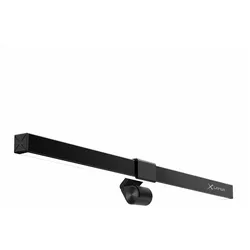
Xlayer Monitor Lampe, Monitor ZubehörLassen Sie sich vom intelligenten Licht im zeitlosen Design an Ihrem Arbeitsplatz inspirieren. Das beste Licht ist das, was man nicht sieht. Es ist einfach da. Dort wo es hingehört in herausragender Qualität. So ist das Design der Leuchte: Zurückhaltend, klar und bis ins Detail durchdacht. Wir verbringen viel Zeit am Schreibtisch und die Überanstrengung der Augen durch Lichtreflexionen bleibt ein Problem beim Lesen an einem Computerbildschirm. Das revolutionäre Beleuchtungssystem von XLayer schafft hier Abhilfe und leuchtet den Arbeitsbereich so aus, ohne sich im Bildschirm zu spiegeln. Die Farbtemperatur ist einstellbar, wodurch es konzentrierter und komfortabler wird. Sie können die Monitorlampe auf warmes Licht, kühles Licht oder natürliches Licht umstellen, um den Fokus und den Komfort zu erhöhen. Das warme Licht lässt Sie entspannen, das kühle Licht ermöglicht konzentriertes Arbeiten und steigert die Arbeitseffizienz. Mit dem Dimmer kann die gewünschte Helligkeit je nach Anwendung in 5 Stufen angepasst werden. Nach dem Einschalten setzt die Monitorlampe Ihre zuletzt verwendeten Helligkeits- und Farbtemperatureinstellungen fort, um Sie wieder bei der Arbeit zu begrüssen. Das schwarze Aluminium-Lampengehäuse, im schlanken Design, passt sich perfekt dem Computer-Monitor an. Bei der Halterung wird ein sehr einfaches und intelligentes System verwendet. Die Monitorlampe wird einfach auf dem Bildschirmrand aufgelegt.86,24 €*Versand: 0,00 €Sichere Weiterleitung zum Anbieter
-
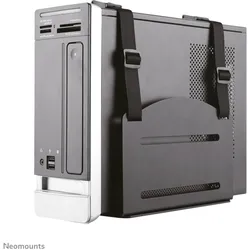
Neomounts CPU mount CPU-W100BLACK, PC Zubehör, SchwarzNewStar CPU-Montage CPU-W100BLACK - Tischmontage-Kit geeignet für die Wandmontage. Produkttyp: Tischmontage-Kit Platzierung/Montage: Geeignet für die Wandmontage Farbe: Schwarz Gewichtsgrenze: 10 kg Eigenschaften: Verstellbare Breite.42,79 €*Versand: 0,00 €Sichere Weiterleitung zum Anbieter
-
COSTWAY L-förmiger Schreibtisch, reversibler Eckschreibtisch, mit Kabeldurchlässen & abnehmbarem CPU/Monitor-StänderBeschreibung: Unser anpassbarer L-förmiger Computertisch maximiert effizient Ihre Arbeitsbereiche. Er kann nahtlos von der L-Form in eine lange gerade Form umgewandelt werden und passt sich jedem Raumlayout an. Der bewegliche CPU-Ständer kann auch...115,99 €*Versand: 0,00 €Sichere Weiterleitung zum Anbieter
-
Monitor Demokratiebildung Band 1Monitor Demokratiebildung Band 1 , Demokratiebildung. Eine Orientierung , Displayschutzfolien > GPS- & Navigationszubehör , Erscheinungsjahr: 20250130, Titel der Reihe: Politik und Bildung##, Redaktion: Beutel, Wolfgang~Kenner, Steve~Lange, Dirk, Seitenzahl/Blattzahl: 248, Keyword: Demokratiebildung; Evaluation; Monitor, Fachschema: Bildungssystem~Bildungswesen~Didaktik~Unterricht / Didaktik, Fachkategorie: Gesellschaft und Kultur, allgemein~Didaktische Kompetenz und Lehrmethoden, Warengruppe: TB/Sozialwissenschaften allgemein, UNSPSC: 49019900, Warenverzeichnis für die Außenhandelsstatistik: 49019900, Länge: 210, Breite: 148, Höhe: 14, Gewicht: 320, Produktform: Kartoniert, Genre: Sozialwissenschaften/Recht/Wirtschaft,34,90 €*Versand: 0,00 €Sichere Weiterleitung zum Anbieter
-
Wird der Monitor nach dem Wechsel der CPU schwarz?
Es ist möglich, dass der Monitor nach dem Wechsel der CPU schwarz wird, aber es hängt von verschiedenen Faktoren ab. Wenn die neue CPU nicht kompatibel mit dem Motherboard ist oder nicht ordnungsgemäß installiert wurde, kann dies zu einem schwarzen Bildschirm führen. Es ist auch möglich, dass andere Hardwarekomponenten oder Treiberprobleme auftreten, die den Monitor beeinflussen können. Es ist ratsam, sicherzustellen, dass alle Komponenten ordnungsgemäß installiert und kompatibel sind und dass die Treiber auf dem neuesten Stand sind, um solche Probleme zu vermeiden. **
-
Warum zeigt der HW-Monitor keine CPU-Temperatur an?
Es gibt mehrere mögliche Gründe, warum der HW-Monitor keine CPU-Temperatur anzeigt. Es könnte sein, dass der HW-Monitor nicht mit der spezifischen CPU oder dem Motherboard kompatibel ist. Es ist auch möglich, dass die erforderlichen Treiber oder Software nicht installiert sind. Schließlich könnte es sein, dass die CPU-Temperaturüberwachung im BIOS deaktiviert ist. **
-
Wie schließe ich einen Monitor an CPU und Grafikkarte an?
Um einen Monitor an eine CPU und Grafikkarte anzuschließen, benötigst du ein VGA-, DVI-, HDMI- oder DisplayPort-Kabel, das zum Anschluss an den Monitor geeignet ist. Schließe das eine Ende des Kabels an den entsprechenden Anschluss des Monitors an und das andere Ende an den entsprechenden Anschluss der Grafikkarte oder der CPU. Stelle sicher, dass der Monitor eingeschaltet ist und wähle den richtigen Eingangskanal am Monitor aus, um das Bild von der Grafikkarte oder der CPU anzuzeigen. **
-
Ist die GPU oder die CPU wichtig für einen 240Hz Monitor?
Sowohl die GPU als auch die CPU sind wichtig für die Leistung eines 240Hz Monitors. Die GPU ist jedoch wahrscheinlich wichtiger, da sie für die Berechnung und Darstellung der Grafiken verantwortlich ist. Eine leistungsstarke GPU ist erforderlich, um eine hohe Bildwiederholrate von 240Hz aufrechtzuerhalten. Die CPU ist ebenfalls wichtig, da sie die allgemeine Systemleistung beeinflusst und bei anspruchsvollen Anwendungen wie Spielen eine Rolle spielt. **
Ähnliche Suchbegriffe für CPU Monitor
-
COSTWAY L-förmiger Schreibtisch, reversibler Eckschreibtisch, mit Kabellöchern & abnehmbarem CPU/Monitor-StänderBeschreibung: Unser anpassungsfähiger L-förmiger Computertisch maximiert effizient Ihre Arbeitsbereiche. Er kann nahtlos von L-förmig zu lang gerade wechseln und passt sich jedem Raumlayout an. Der bewegliche CPU-Ständer kann auch als...122,99 €*Versand: 0,00 €Sichere Weiterleitung zum Anbieter
-
WS 31400102 - Temperatur-Monitor für Smartphones WeatherHubWeatherHub SmartHome Temperatur- Monitor für Smartphones (iOS und Android) SET1 mit Temperatursender Temperaturdaten rund ums Haus überall und jederzeit überwachen, Abruf der Daten über Smartphone, auch von mehreren Nutzern, kostenlose App, Alarmgrenzen einstellbar, Push-Nachrichten bei Alarm-Event, einfache Installation über Internet-Gateway, bis zu 50 Sensoren anschließbar (868 MHz), Daten können von mehreren Nutzern abgerufen werden, System mit vielen anderen Sendern erweiterbar, Set inklusive: • Gateway • Temperatursender, geeignet für den Innen- und Außenbereich • Netzadapter für Gateway • LAN-Kabel52,95 €*Versand: 5,95 €Sichere Weiterleitung zum Anbieter
-
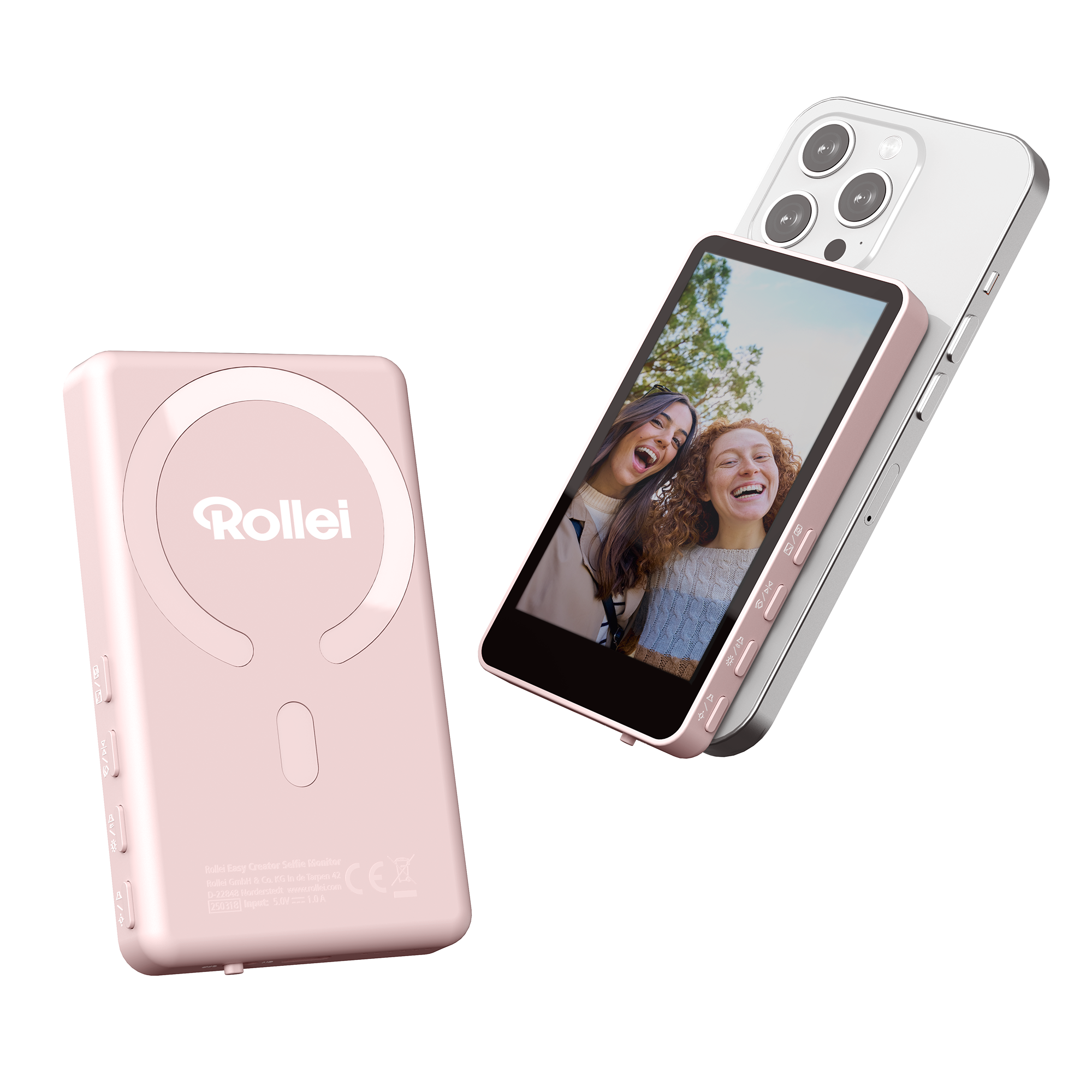
Rollei Selfie Monitor für Smartphones | Easy Creator 26957Easy Creator Selfie Monitor für eine präzise Bildkontrolle Der Easy Creator Selfie Monitor bringt deine Content-Produktion auf ein komplett neues Level! Er ist kabellos, super präzise und total intuitiv steuerbar. Perfekt für alle, die top Qualität sehen und zeigen wollen. Hauptkamera nutzen: Hol das Beste aus deinem Handy* Nutze die leistungsstärkste Kamera deines Handys – nicht die schwächere Frontkamera. Dein Bild wird dir auf dem Monitor genau dort gezeigt, wo du in die Linse schaust. Das sorgt für optimale Schärfe, krasse Dynamik und echte Authentizität. Sofort verbunden: Direktverbindung, ohne App, ohne WLAN Dank fortschrittlicher P2P-Technologie ist der Easy Creator Selfie Monitor in Sekunden startklar. Die native Bildübertragung deines Handys wird easy per Screenshare genutzt – ganz ohne WLAN und ohne App. Einfach anschalten, koppeln und dein Kamerabild wird live angezeigt. Mega einfach, mega stabil! Magnetisch montiert: Sicher und flexibel Die Magnete des Easy Creator Selfie Monitors sorgen für sekundenschnellen Halt – komplett ohne Klemmen oder Schrauben. Er kann direkt an dein Handy oder jede Metallfläche geclipst werden. Er ist kompatibel mit allen gängigen Geräten – egal wie groß oder welches Modell du hast. Einfach andocken, ausrichten, loslegen. Ein magnetischer Ring ist dabei. Vielseitig einsetzbar: Spiegelmodus, Vollbild & mehr per Knopfdruck Ob hochkant, quer oder über Kopf – der Easy Creator Selfie Monitor passt sich deinem Setup an. Mit einem Klick wird das Display für Aufnahmen aus jedem Winkel gedreht. Spiegelmodus für Livestreams, variable Bildschirmgrößen und Vollbildansicht sind direkt verfügbar – ohne langes Suchen im Menü, ohne Unterbrechung. Flüssige Vorschau: Bis zu 40 ms Latenz für Echtzeit-Feedback Bewegung, Mimik und Fokus werden dir nahezu verzögerungsfrei angezeigt. Mit einer Latenz ab 40 ms wird dir eine reaktionsschnelle Vorschau in Echtzeit geboten. Das sorgt für präzise Bildkontrolle bei jeder Aufnahme. Kleiner Hinweis: Die tatsächliche Latenz kann je nach Handy-Modell leicht anders sein. Kabellos aufnehmen: Bis zu 50 m Reichweite, auch draußen Egal ob im Studio oder draußen unterwegs: Dein Kamerabild wird durch die stabile Direktverbindung zuverlässig auch über größere Distanzen übertragen. Das ist top für mobile Drehs, Sportaufnahmen oder Coaching-Szenarien mit voller Bewegungsfreiheit. Profi-Display: 3,97", 400 Nits, tageslichttauglich Das hochwertige IPS-Panel liefert dir brillante Farben, hohe Kontraste und exakte Details – selbst bei direkter Sonneneinstrahlung. Deine Vorschau bleibt jederzeit klar lesbar und farbgetreu. Fernbedienung inklusive: 10 m Reichweite für volle Kontrolle Starten, stoppen oder Fotos aufnehmen – all das wird dir bequem per Fernbedienung aus bis zu 10 Metern Entfernung ermöglicht. Perfekt für Solo-Setups, Tutorials oder Gruppenaufnahmen, wenn du etwas Abstand zur Kamera brauchst. Ultraleicht, lautlos: Nur 118 g, ohne Lüfter, mobil einsetzbar Der Monitor ist kompakt und im Betrieb unhörbar. Weder dein Setup noch die Tonaufnahme werden gestört – und er ist jederzeit bereit für den mobilen Einsatz. Lange Laufzeit: Bis zu 3 Stunden Dauerbetrieb Der integrierte Akku versorgt den Monitor zuverlässig über mehrere Stunden – ideal für Interviews, Workshops oder längere Shootings. Und wenn mehr Power nötig ist: Er kann easy per USB-C weitergeladen werden, sogar während du ihn benutzt. Lautsprecher integriert – Schneller Audio-Check direkt am Gerät Deine Tonspur kann sofort gecheckt werden – ohne Umweg über Export oder Kopfhörer. Das ist für einen schnellen, praxisnahen Soundcheck direkt am Set. Optimiert für iPhone: Minimale Latenz auf iOS In Kombi mit iPhones wird dir eine besonders stabile Direktverbindung und eine sehr geringe Übertragungslatenz geboten. Optimal für Creator, die im iOS-Ökosystem maximale Performance erwarten. *Der Selfie Monitor ist leider nicht kompatibel mit Google Pixel Smartphones.48,95 €*Versand: 0,00 €Sichere Weiterleitung zum Anbieter
-
COSTWAY L-förmiger Schreibtisch, reversibler Eckschreibtisch, mit Kabeldurchlässen & abnehmbarem CPU/Monitor-StänderBeschreibung: Unser anpassbarer L-förmiger Computertisch maximiert effizient Ihre Arbeitsbereiche. Er kann nahtlos von der L-Form in eine lange gerade Form umgewandelt werden und passt sich jedem Raumlayout an. Der bewegliche CPU-Ständer kann auch...122,99 €*Versand: 0,00 €Sichere Weiterleitung zum Anbieter
-
Warum steigt die CPU-Auslastung, wenn ich auf den anderen Monitor wechsle?
Die CPU-Auslastung kann steigen, wenn Sie auf einen anderen Monitor wechseln, weil das Betriebssystem möglicherweise zusätzliche Ressourcen benötigt, um den Bildschirminhalt auf dem neuen Monitor anzuzeigen. Dies kann zu einer erhöhten Belastung der CPU führen, da sie mehr Aufgaben gleichzeitig verarbeiten muss. Zusätzlich können auch Hintergrundprozesse oder laufende Anwendungen auf dem neuen Monitor die CPU-Auslastung erhöhen. **
-
Warum leuchtet die CPU-LED rot und es gibt kein Signal auf dem Monitor?
Die rote CPU-LED leuchtet normalerweise auf, wenn es ein Problem mit der CPU gibt, wie zum Beispiel eine fehlerhafte Verbindung oder einen Defekt. Das Fehlen eines Signals auf dem Monitor könnte darauf hindeuten, dass die CPU nicht ordnungsgemäß funktioniert und daher keine Daten an den Monitor sendet. Es könnte auch andere mögliche Ursachen für das Problem geben, wie zum Beispiel einen fehlerhaften RAM oder ein Problem mit der Grafikkarte. Es ist ratsam, die Hardwarekomponenten zu überprüfen und gegebenenfalls einen Fachmann zu Rate zu ziehen. **
-
Warum zeigt mein Monitor "DVI no signal" an, nachdem ich den CPU-Lüfter eingebaut habe?
Es ist möglich, dass beim Einbau des CPU-Lüfters ein Kabel oder eine Verbindung gelöst wurde, das für das Signal zwischen dem Computer und dem Monitor verantwortlich ist. Überprüfen Sie alle Kabel und stellen Sie sicher, dass sie ordnungsgemäß angeschlossen sind. Es könnte auch sein, dass der CPU-Lüfter nicht richtig installiert ist und den Computer daran hindert, ordnungsgemäß zu starten. **
-
Warum wird der Monitor schwarz, während der PC weiterläuft und die Debug-LED die CPU anzeigt?
Es gibt mehrere mögliche Gründe dafür, dass der Monitor schwarz wird, während der PC weiterläuft und die Debug-LED die CPU anzeigt. Einer der häufigsten Gründe ist ein Problem mit der Grafikkarte oder dem Monitoranschluss. Es könnte auch ein Problem mit dem Betriebssystem oder der Treibersoftware geben. Eine weitere Möglichkeit ist ein Hardwarefehler, der dazu führt, dass der Monitor kein Signal empfängt. **
* Alle Preise verstehen sich inklusive der gesetzlichen Mehrwertsteuer und ggf. zuzüglich Versandkosten. Die Angebotsinformationen basieren auf den Angaben des jeweiligen Shops und werden über automatisierte Prozesse aktualisiert. Eine Aktualisierung in Echtzeit findet nicht statt, so dass es im Einzelfall zu Abweichungen kommen kann. ** Hinweis: Teile dieses Inhalts wurden von KI erstellt.